

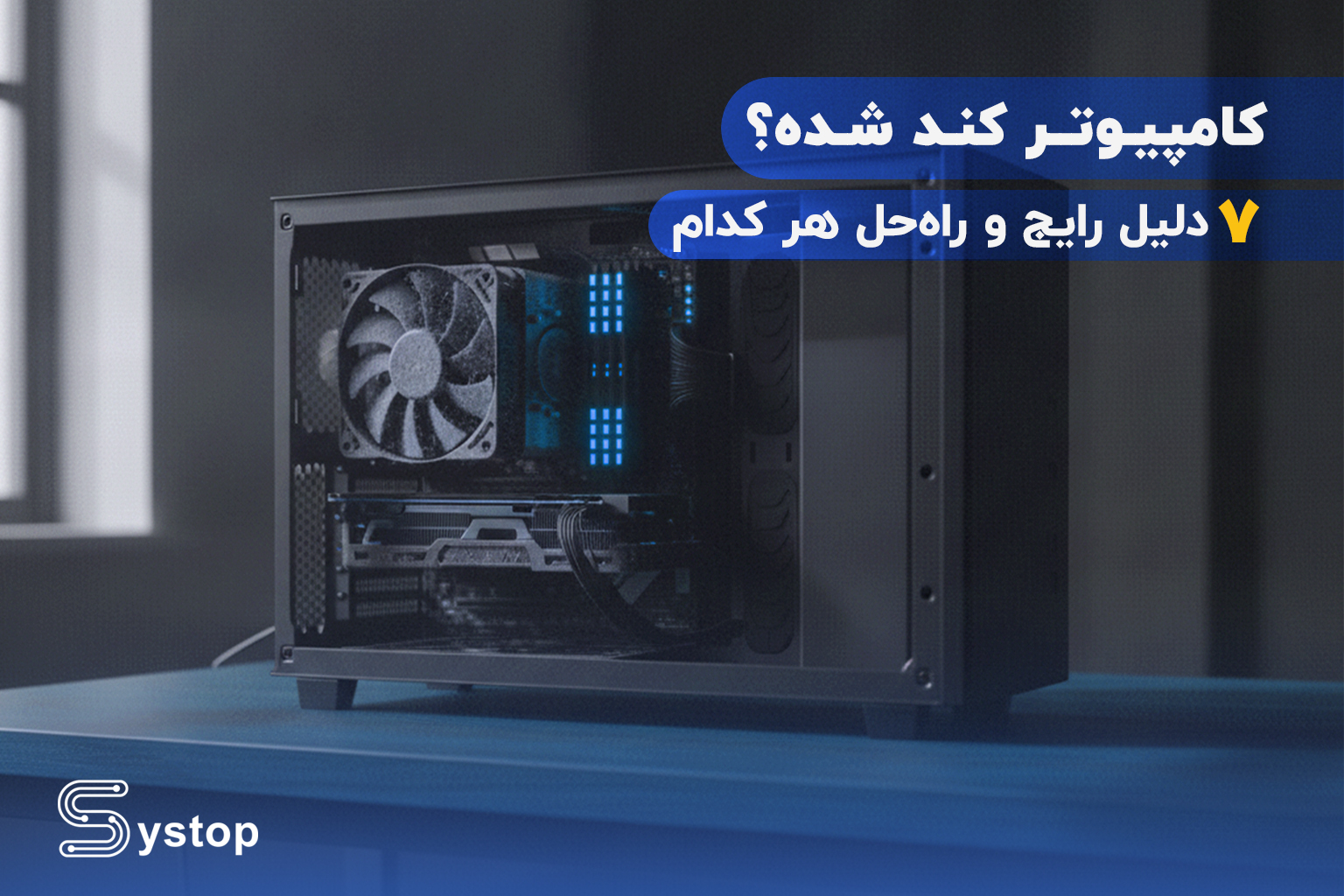
اگر احساس میکنید کامپیوتر کند شده و برنامهها دیر باز میشوند، فایلها با تأخیر اجرا میشوند یا سیستم حتی در کارهای ساده هم واکنش کندی دارد، لزوماً به این معنی نیست که کامپیوتر شما قدیمی شده و باید تعویض شود. در بسیاری از موارد، علت کندی را میتوان با بررسی چند عامل نرمافزاری یا سختافزاری پیدا کرد.
از پر شدن فضای ذخیرهسازی و کمبود RAM گرفته تا داغ شدن قطعات یا اجرای برنامههای غیرضروری، عوامل مختلفی میتوانند روی سرعت سیستم تأثیر بگذارند. در ادامه ۷ دلیل رایج کند شدن کامپیوتر و راهکارهای اولیه برای هرکدام را بررسی میکنیم.
۱. پر شدن فضای هارد یا SSD
یکی از دلایل رایج کند شدن کامپیوتر، کم شدن فضای خالی درایو سیستم است. ویندوز برای فایلهای موقت، بهروزرسانیها و اجرای برنامهها به مقداری فضای آزاد نیاز دارد. وقتی فضای درایو اصلی بیشازحد پر شود، عملکرد سیستم ممکن است کاهش پیدا کند.
چه کاری انجام دهیم؟
- فایلهای غیرضروری را حذف یا به یک حافظه دیگر منتقل کنید.
- پوشه Downloads و فایلهای موقت را بررسی کنید.
- برنامههایی را که دیگر استفاده نمیکنید حذف کنید.
- سعی کنید همیشه مقداری فضای خالی در درایو ویندوز باقی بماند.
اگر با وجود فضای کافی همچنان عملکرد سیستم پایین است، بهتر است وضعیت خود حافظه ذخیرهسازی نیز بررسی شود.
۲. کمبود RAM
RAM محل نگهداری موقت اطلاعاتی است که برنامههای در حال اجرا به آن نیاز دارند. اگر مقدار RAM برای نوع استفاده شما کافی نباشد، سیستم مجبور میشود بیشتر از حافظه ذخیرهسازی استفاده کند که معمولاً سرعت پایینتری دارد.
این مشکل بیشتر هنگام اجرای همزمان چند برنامه، مرورگر با تعداد زیادی تب یا نرمافزارهای سنگین خودش را نشان میدهد.
نشانههای کمبود RAM
- کند شدن سیستم هنگام اجرای چند برنامه
- تأخیر در جابهجایی بین برنامهها
- کند شدن مرورگر با باز بودن تبهای زیاد
- استفاده بسیار بالا از Memory در Task Manager
در چنین شرایطی، بستن برنامههای غیرضروری یا کاهش تعداد برنامههای همزمان میتواند موقتاً کمک کند. اگر مقدار RAM واقعاً برای نیاز سیستم کم باشد، ارتقای آن میتواند راهکار مناسبتری باشد.
۳. اجرای برنامههای زیاد در پسزمینه
ممکن است تعداد زیادی برنامه بدون اینکه مستقیماً از آنها استفاده کنید، در پسزمینه فعال باشند. بعضی از این برنامهها CPU، RAM یا منابع ذخیرهسازی را مصرف میکنند و مجموع این مصرفها میتواند باعث کند شدن سیستم شود.
برای بررسی وضعیت میتوانید Task Manager را باز کنید و میزان استفاده از CPU، Memory و Disk را ببینید.
اگر برنامهای بدون دلیل مشخص منابع زیادی مصرف میکند، ابتدا بررسی کنید که مربوط به چه نرمافزاری است. بستن برنامههای غیرضروری میتواند بخشی از فشار روی سیستم را کاهش دهد.
۴. زیاد بودن برنامههای Startup
برخی نرمافزارها بهصورت خودکار همراه با روشن شدن ویندوز اجرا میشوند. اگر تعداد این برنامهها زیاد باشد، زمان بالا آمدن سیستم افزایش پیدا میکند و همچنین ممکن است بعد از ورود به ویندوز، منابع سیستم برای مدتی درگیر باشند.
راهحل
در Task Manager میتوانید بخش Startup Apps را بررسی کنید و برنامههایی را که به اجرای خودکار آنها نیاز ندارید غیرفعال کنید.
البته بهتر است قبل از غیرفعال کردن هر مورد، مطمئن شوید که برنامه برای عملکرد صحیح ویندوز یا یک سختافزار ضروری نیست.
۵. وجود ویروس یا بدافزار
بدافزارها گاهی در پسزمینه فعالیت میکنند و میتوانند بخشی از منابع سیستم را مصرف کنند. در بعضی موارد نیز تغییرات غیرعادی در رفتار کامپیوتر، باز شدن پنجرههای ناشناس یا کند شدن ناگهانی سیستم میتواند نیاز به بررسی امنیتی را مطرح کند.
برای شروع، یک اسکن کامل با ابزار امنیتی معتبر انجام دهید و نرمافزارهای ناشناختهای را که اخیراً نصب شدهاند بررسی کنید.
اگر بعد از اسکن همچنان سیستم رفتار غیرعادی دارد، بهتر است علت مشکل دقیقتر بررسی شود و صرفاً با نصب چند نرمافزار مختلف برای پاکسازی سیستم، مشکل را پیچیدهتر نکنید.
۶. داغ شدن بیشازحد کامپیوتر
افزایش دمای CPU، کارت گرافیک یا سایر قطعات نیز میتواند باعث کاهش عملکرد سیستم شود. وقتی دمای قطعات بیشازحد بالا میرود، سیستم ممکن است برای جلوگیری از آسیب، سرعت عملکرد آنها را کاهش دهد.
گردوغبار زیاد، عملکرد نامناسب فنها، خشک شدن خمیر حرارتی یا تهویه نامناسب کیس از عواملی هستند که میتوانند باعث افزایش دما شوند.
اگر سیستم بیشازحد داغ میشود:
- مسیرهای ورود و خروج هوا را بررسی کنید.
- فنهای کیس و سیستم خنککننده را تمیز کنید.
- عملکرد فنها را بررسی کنید.
- دمای قطعات را هنگام کار سنگین کنترل کنید.
- در صورت نیاز، سیستم خنککننده و خمیر حرارتی توسط فرد متخصص بررسی شود.
اگر کندی کامپیوتر همراه با صدای غیرعادی فن یا خاموش شدن ناگهانی باشد، بررسی سختافزاری اهمیت بیشتری پیدا میکند.
۷. قدیمی بودن یا خرابی قطعات سختافزاری
گاهی علت کندی کامپیوتر به محدودیت یا خرابی یکی از قطعات مربوط میشود. برای مثال، یک هارد HDD قدیمی ممکن است نسبت به یک SSD جدید عملکرد بسیار پایینتری داشته باشد. از طرف دیگر، خرابی یا افت عملکرد هارد نیز میتواند باعث کند شدن اجرای ویندوز و برنامهها شود.
قدیمی بودن پردازنده یا کارت گرافیک نیز در اجرای نرمافزارهای جدید و سنگین خودش را نشان میدهد.
بنابراین قبل از اینکه تصمیم به تعویض کل سیستم بگیرید، بهتر است مشخص شود کدام قطعه واقعاً عامل محدودکننده عملکرد است.
چطور بفهمیم علت کندی کامپیوتر چیست؟
برای پیدا کردن علت اصلی، بهتر است مشکل را مرحلهبهمرحله بررسی کنید.
ابتدا در Task Manager میزان استفاده از CPU، RAM و Disk را بررسی کنید. سپس فضای آزاد درایو سیستم، برنامههای Startup و نرمافزارهای در حال اجرا را بررسی کنید.
اگر مشکل همچنان وجود داشت، وضعیت دمای قطعات و سلامت حافظه ذخیرهسازی باید بررسی شود.
این روش بهتر از آن است که بدون تشخیص مشخص، اقداماتی مثل نصب مجدد ویندوز یا خرید قطعه جدید انجام دهید.
چه کارهایی برای سریعتر شدن کامپیوتر انجام دهیم؟
بسته به علت مشکل، چند اقدام ساده میتواند عملکرد سیستم را بهتر کند:
- حذف برنامهها و فایلهای غیرضروری
- مدیریت برنامههای Startup
- بستن برنامههای اضافی
- خالی کردن فضای درایو سیستم
- انجام اسکن امنیتی
- تمیز کردن سیستم خنککننده
- بررسی سلامت هارد یا SSD
- ارتقای RAM در صورت نیاز
- استفاده از SSD در سیستمهای مجهز به HDD قدیمی
البته همه این موارد برای هر کامپیوتری ضروری نیستند. اول باید علت کندی مشخص شود و بعد راهکار مناسب انتخاب شود.
چه زمانی کامپیوتر به بررسی تخصصی نیاز دارد؟
اگر کامپیوتر با وجود انجام اقدامات معمول همچنان کند است، یا مشکل همراه با علائمی مانند هنگ کردن، خاموش شدن ناگهانی، صدای غیرعادی هارد، خطاهای مکرر یا بالا رفتن غیرعادی دماست، بهتر است سیستم بهصورت تخصصی بررسی شود.
در چنین شرایطی، مشخص کردن اینکه مشکل از نرمافزار، سیستمعامل، حافظه ذخیرهسازی، RAM، سیستم خنککننده یا یکی از قطعات دیگر است، اهمیت زیادی دارد. تعویض تصادفی قطعات بدون تشخیص دقیق ممکن است هزینه اضافی ایجاد کند و حتی مشکل اصلی را برطرف نکند.
جمعبندی
کند شدن کامپیوتر همیشه به معنی قدیمی شدن کل سیستم نیست. پر شدن فضای ذخیرهسازی، کمبود RAM، برنامههای پسزمینه، Startupهای زیاد، بدافزار، افزایش دما و مشکلات یا محدودیتهای سختافزاری از مهمترین عواملی هستند که باید بررسی شوند.
اگر با بررسیهای اولیه علت مشخص نشد یا کندی سیستم با علائم سختافزاری دیگری همراه بود، بهتر است پیش از تغییر قطعات یا نصب مجدد ویندوز، عیبیابی دقیق انجام شود. تیم فنی Systop نیز میتواند با بررسی نرمافزاری و سختافزاری، علت کندی کامپیوتر را شناسایی و راهکار مناسب برای رفع آن را پیشنهاد کند.